Hardware-Wallet einrichten
Schritt für Schritt Anleitung zum einrichten des Trezor Safe 3
Nachdem wir uns nun die verschiedenen Wallet-Typen angesehen haben, möchte ich nun mit Ihnen Schritt für Schritt die Einrichtung des Trezor Safe 3 durchführen. Mit dem Discount code 8T8UPD erhalten Sie 10% Rabatt.
Trezor Safe 3
Gehen Sie dazu auf folgende Seite Trezor Save 3 um direkt zu dem Trezo Save 3 zu gelangen. Gehen Sie dann auf »Kaufen«, um den Trezor Safe 3 zum Warenkorb hinzuzufügen. Hier können Sie sich auch noch entscheiden, ob sie nur Bitcoin-only oder Universelle-Wallet möchten, falls Sie mehr als nur Bitcoin verwalten möchten.
Trezor Safe 3 Einrichten
Um mit der Einrichtung zu beginnen, laden wir uns zuerst die Trezor Suite von der Offiziellen Webseite herunter. Laden Sie die Software von keiner anderen Seite herunter.
Die Trezor Suite Software ist für Windows, MacOS und Linux verfügbar.
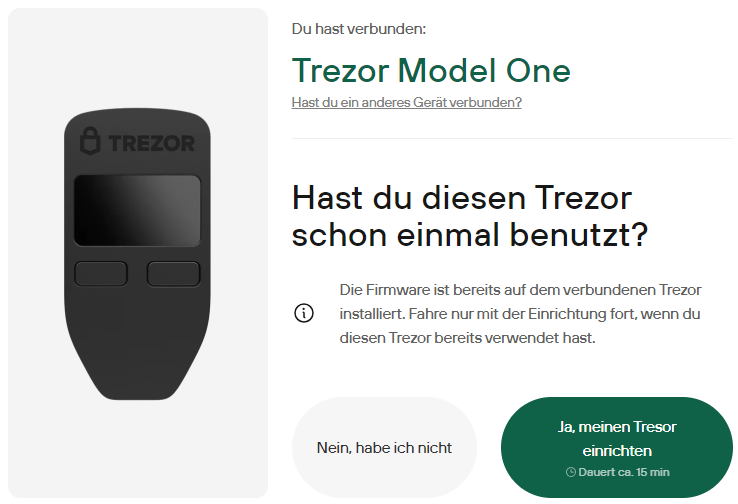 Quelle: Trezor Suite – Wallet einrichten
Bevor wie die Installation starten, verbinden Sie den Trezor Model One mit Ihrem PC oder Notebook mit dem beigelegten Kabel.
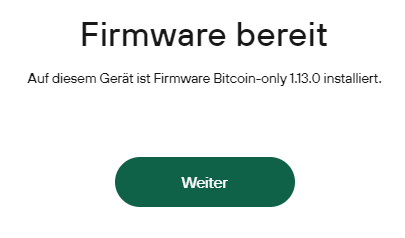 Quelle: Trezor Suite – Firmware-Installation
Da der Trezor ohne Firmware ausgeliefert wird, müssen wir zuerst die Firmware installieren. Sie haben auch die Option, nur die Bitcoin only Firmware zu installieren, wenn Sie keine anderen Coins außer Bitcoin verwalten möchten.
Wallet erstellen
Jetzt kommen wir zum wichtigsten Teil: Da wir bis jetzt noch keine Wallet erstellt haben, wählen wir hier »Neue Wallet erstellen« aus. Haben Sie schon vorher eine Wallet erstellt, können sie diese mit »Wallet wiederherstellen« mithilfe ihrer Wiederherstellungswörter wiederherstellen.
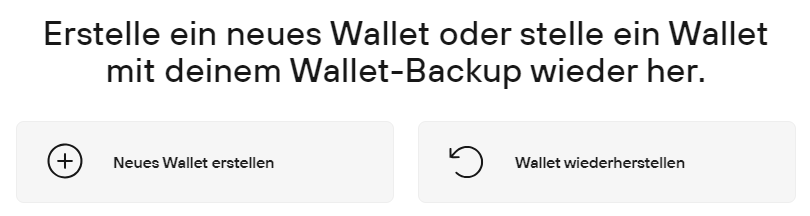 Quelle: Trezor Suite – Wallet erstellen
Nachdem Sie die Wallet neu erstellt haben, sehen Sie folgendes:
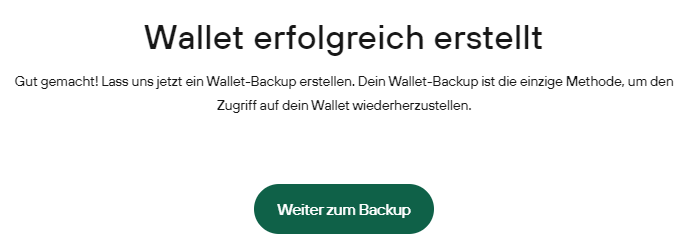 Quelle: Trezor Suite – Wallet-Backup #1
Wallet-Backup erstellen
Nun ist es an der Zeit, ein Backup der Wallet zu erstellen. Das ist der einzige Weg ihr Guthaben mit dem Wiederherstellungswörtern wiederherzustellen Folgen Sie den nächsten Schritten aufmerksam.
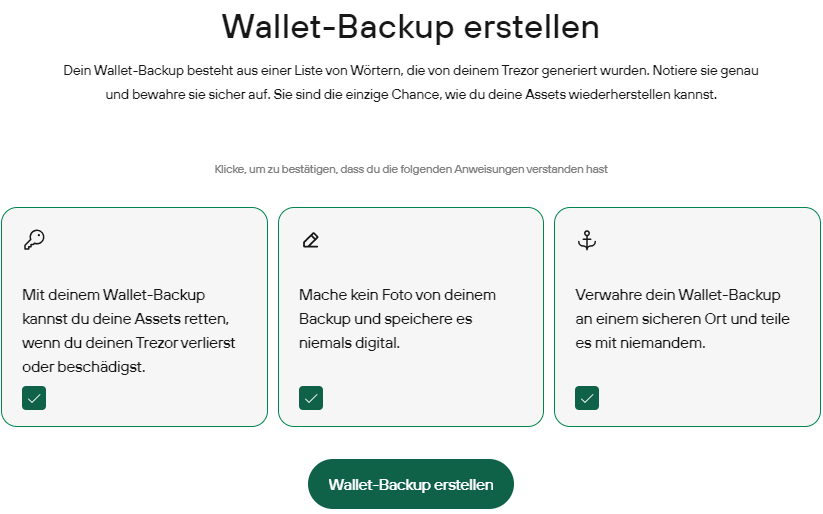 Quelle: Trezor Suite – Wallet-Backup #2
Akzeptiren Sie alle drei Checkoxen und wählen Sie dann »Wallet-Backup erstellen« aus.
 Quelle: Trezor Suite – Wallet erstellen #3
Machen Sie nun direkt am Trezor-Wallet weiter und schreiben Sie sich alle 24 Wörter in der richtigen Reihenfolge auf dem dafür vorgesehenen Zettel aus Ihrer Trezor Box auf.
Wiederherstellungswörter
Das Aufschreiben ihrer Wiederherstellungswörter auf ein Stück Papier
ist eine sichere Art, ihre Bitcoin zu speichern, da es nicht mit dem
Internet verbunden ist. Allerdings können die Wiederherstellungswörter
auf Papier durch Feuer oder Wasser beschädigt werden. Es ist daher
ratsam, diese später auf eine Stahlplatte oder ähnliches zu stempeln.
Bewahren Sie Ihre Wiederherstellungswörter an einem sicheren Ort auf,
der vor Diebstahl oder Naturkatastrophen geschützt ist.
Beispiel für 24 Wiederherstellungswörter:
hospital, shallow, buyer, slight, nature, flock, lucky, parent, legal, special, ridge, figure, solve, void, endless, retreat, theme, area, local, leaf, pupil, daughter, rebel, afford
PIN festlegen
Jetzt, da das Wallet-Backup abgeschlossen ist, erstellen wir einen PIN für den Trezor One.
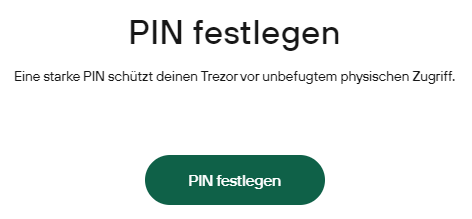 Quelle: Trezor Suite – PIN erstellen #1
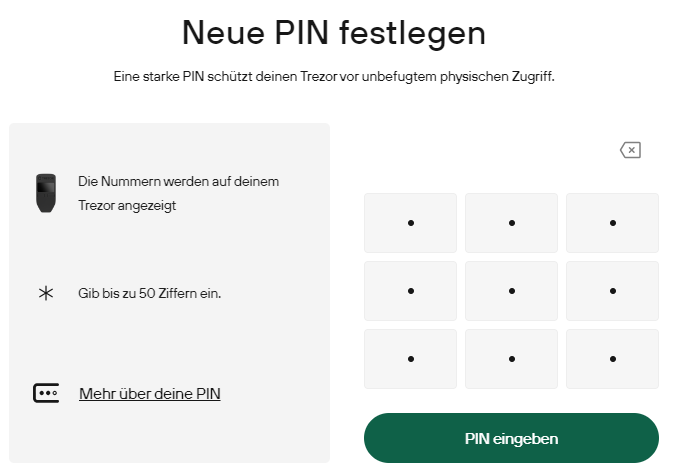 Quelle: Trezor Suite – Wallet erstellen #2
Suchen Sie die entsprechende Nummer auf Ihrem Trezor Gerät und klicken Sie auf den entsprechenden Bereich auf dem PC. Wenn Sie fertig sind, klicken Sie auf die Schaltfläche »PIN eingeben«.
Bestätigen Sie Ihre PIN, indem Sie sie erneut auf Ihrem Bildschirm eingeben, indem Sie die Nummern auf Ihrem Trezor-Gerät nachschlagen.
Coins aktivieren
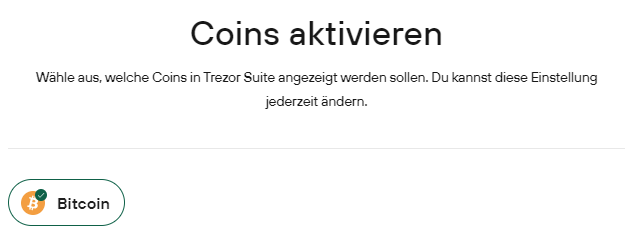 Quelle: Trezor Suite – Coins aktivieren
Jetzt ist es an der Zeit, die von Ihrem Trezor-Gerät unterstützten Coins zu aktivieren. Da Bitcoin bereits vorausgewählt ist, können Sie mit »Einrichtung abschließen« das Setup beenden.
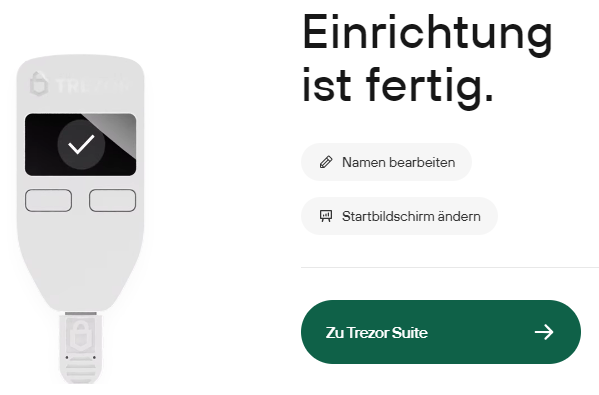 Quelle: Trezor Suite – Wallet erstellen #1
Bitcoin empfangen
Nachdem wir nun die Trezor Hardware-Wallet erfolgreich eingerichtet haben, wollen wir die Bitcoin, die wir zuvor gekauft haben, an unsere Hardware-Wallet senden und sicher aufbewahren. Dazu öffnen wir nun die Trezor Suite und wählen »Empfangen« aus.
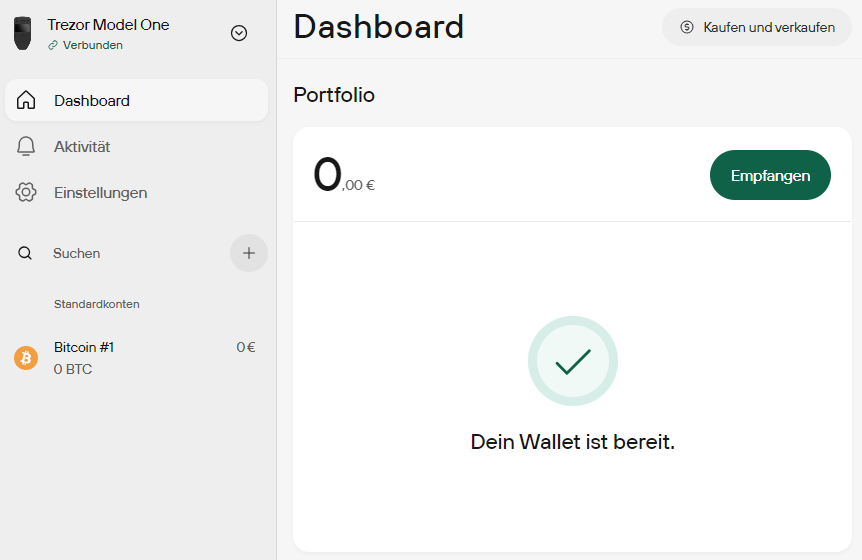 Quelle: Trezor Suite – Dashboard
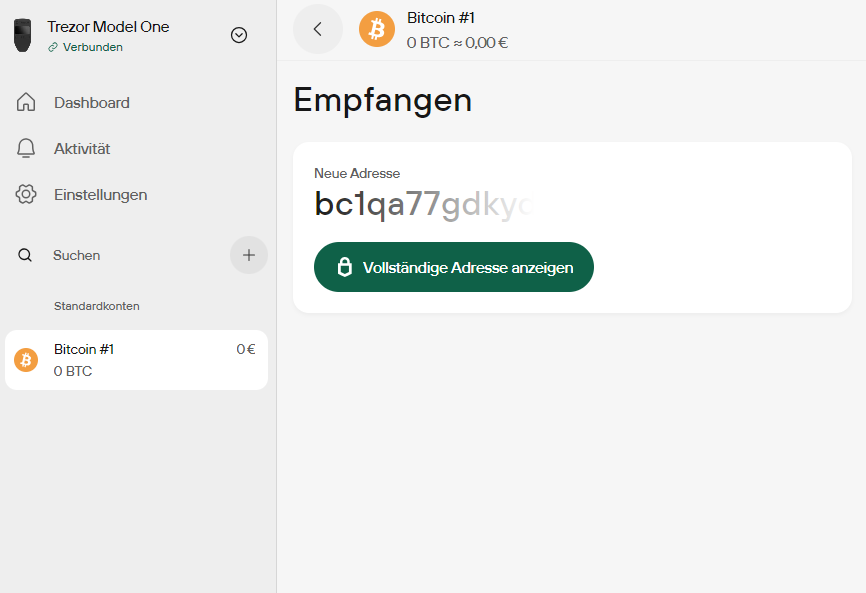
Quelle: Trezor Suite – Bitcoin empfangen
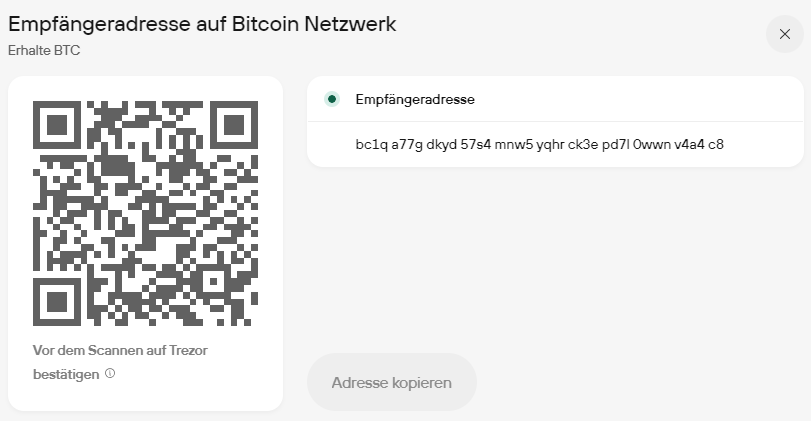 Quelle: Trezor Suite – Bitcoin-Empfangsadresse
Bestätigen Sie die Bitcoin-Adresse auf Ihrem Trezor-Gerät. Kopieren Sie nun die Adresse in die Zwischenablage oder scannen Sie den QR-Code in Ihrer Coinfinity App. Geben Sie die Adresse nicht manuell ein.
In der Coinfinity App gehen Sie nun auf »Senden« und geben anschließend den Bitcoin Betrag ein, den Sie senden möchten und fügen die Bitcoin Adresse ein. Zum Abschluss überprüfen Sie nochmal alle Details und gehen dann auf »Transaktion senden«
|
|
|---|---|
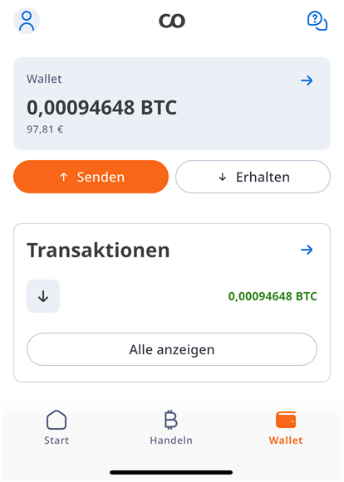 Quelle: Coinfinity – Bitcoin senden
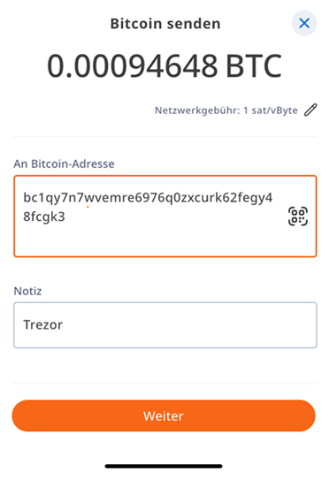 Quelle: Coinfinity – Bitcoin senden an
Bitcoin senden
Um Bitcoin zu senden, verbinden Sie Ihr Trezor-Gerät mit Ihrem > Computer.
Scannen oder kopieren Sie die Bitcoin-Adresse, an die Sie Ihre > Bitcoin senden möchten.
Geben Sie den Bitcoin-Betrag ein, den Sie senden möchten, oder > wählen Sie max.
Wählen Sie die gewünschte Dringlichkeit für Ihre Transaktion. Je > schneller, desto höher sind die Transaktionskosten.
Klicken Sie auf »Prüfen und Senden«.
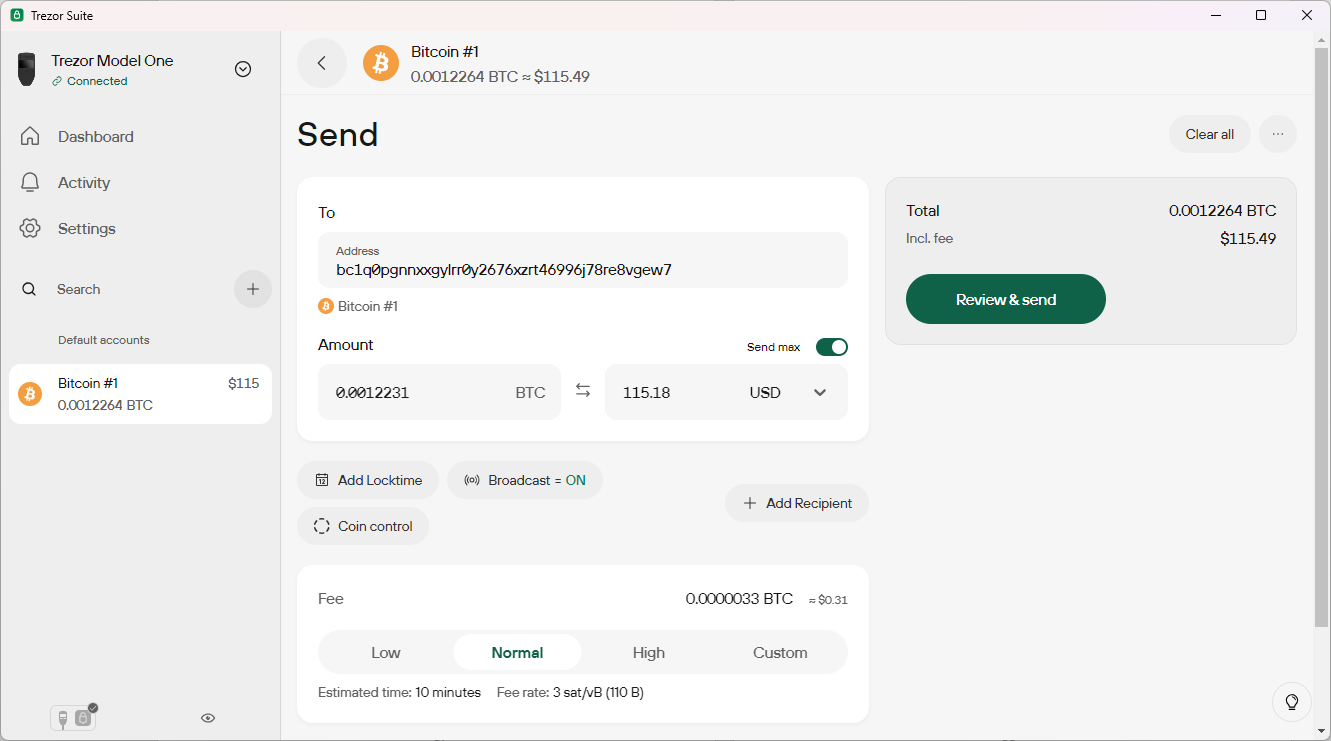 Quelle: Trezor Suite – Bitcoin senden
Bestätigen Sie die Empfängeradresse und die Gebühren direkt auf Ihrem Trezor Gerät und klicken Sie dann auf »Senden«.
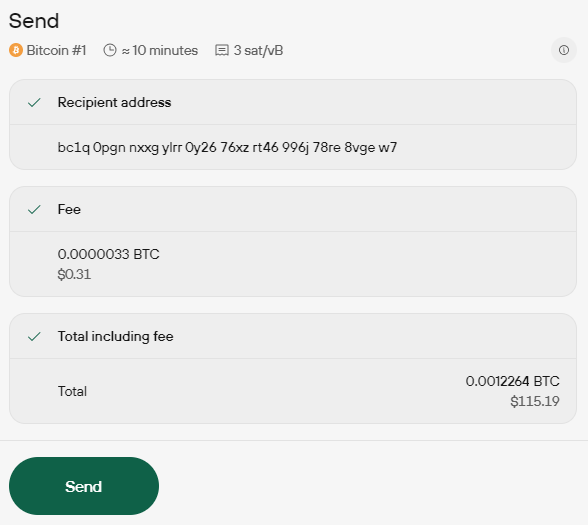 Quelle: Trezor Suite – Bitcoin senden – Übersicht
Erweiterte Einstellungen
Mit Empfänger hinzufügen können Sie mehrere Empfangsadressen auf einmal hinzufügen.
Mit Coin Control können Sie die empfangenen Bitcoin auswählen, die Sie in Ihrer neuen Transaktion versenden möchten (siehe UTXO Management im nächsten Kapitel)
Mit Sperrzeit hinzufügen, können Sie den Zeitpunkt festlegen, ab wann Sie Ihre Bitcoin versenden möchten.
Sicherheit & häufige Fehler vermeiden
Speichern Sie Ihre 24 Wiederherstellungswörter niemals auf dem Computer, Smartphone, in der Cloud oder als Foto. Cyberangriffe, Malware oder Phishing-Angriffe könnten Ihre gesamten Bitcoin Bestände stehlen. Speichern Sie diese nur analog.
Installieren Sie Firmware-Updates ausschließlich über https://trezor.io Gefälschte Webseiten und Softwaredownloads sind eine der häufigsten Angriffsquellen.
Trezor wird Sie niemals per E-Mail, SMS oder Anruf nach Ihrer PIN oder Ihren 24 Wörtern fragen. Geben Sie ihre 24 Wörter niemals auf einer Webseite ein, sondern wenn dann nur direkt am Gerät.
Wählen Sie eine PIN, die Sie sich merken können – aber nicht »1234«. Falls Sie die PIN vergessen, kann das Gerät zurückgesetzt werden, aber nur mit ihren 24 Wörtern.
Überprüfen Sie regelmäßig, ob Ihr Backup korrekt gesichert ist. Überlegen Sie, ob Sie ein zweites Set Wiederherstellungswörter an einem separaten, sicheren Ort aufbewahren möchten.
Lagern Sie Ihr Gerät und Ihre Wiederherstellungswörter getrennt. Ein Hardware-Wallet ist nur so sicher wie der physische Zugriff darauf. Feuerfeste und wasserfeste Lagerung ist empfehlenswert.